
こんにちは!AWSグループの藤岡です。
OpenAIのエージェントアプリ Codex で、面白いアップデートが発表されました。
デスクトップに常駐する"ペット"が、Codexで指示した作業進捗に応じてリアクションしてくれます。
これはぜひ試したい!と思い、弊社キャラクターのフォージくんでCodex petsを試してみました。
Codexのインストール
公式サイトから、Codexアプリケーションをインストールしましょう。
▼ macの場合
▼ Windowsの場合
もし既にインストール済みの場合は、Codexアプリケーションを最新バージョンに更新して、再起動しましょう。
以降はmacを前提として説明します。
Codexのセットアップ
ペットの呼び出し
Codexアプリで /pet を実行します。これだけです。すると、デスクトップにキャラクターが現れました!!

このペットはデフォルトで設定されています。
他にも7種類の公式ペットが用意されており、設定 > 外観(Appearance) を選択すると、末尾にペット一覧が表示されます。ここから呼び出すペットを切り替えることができます。
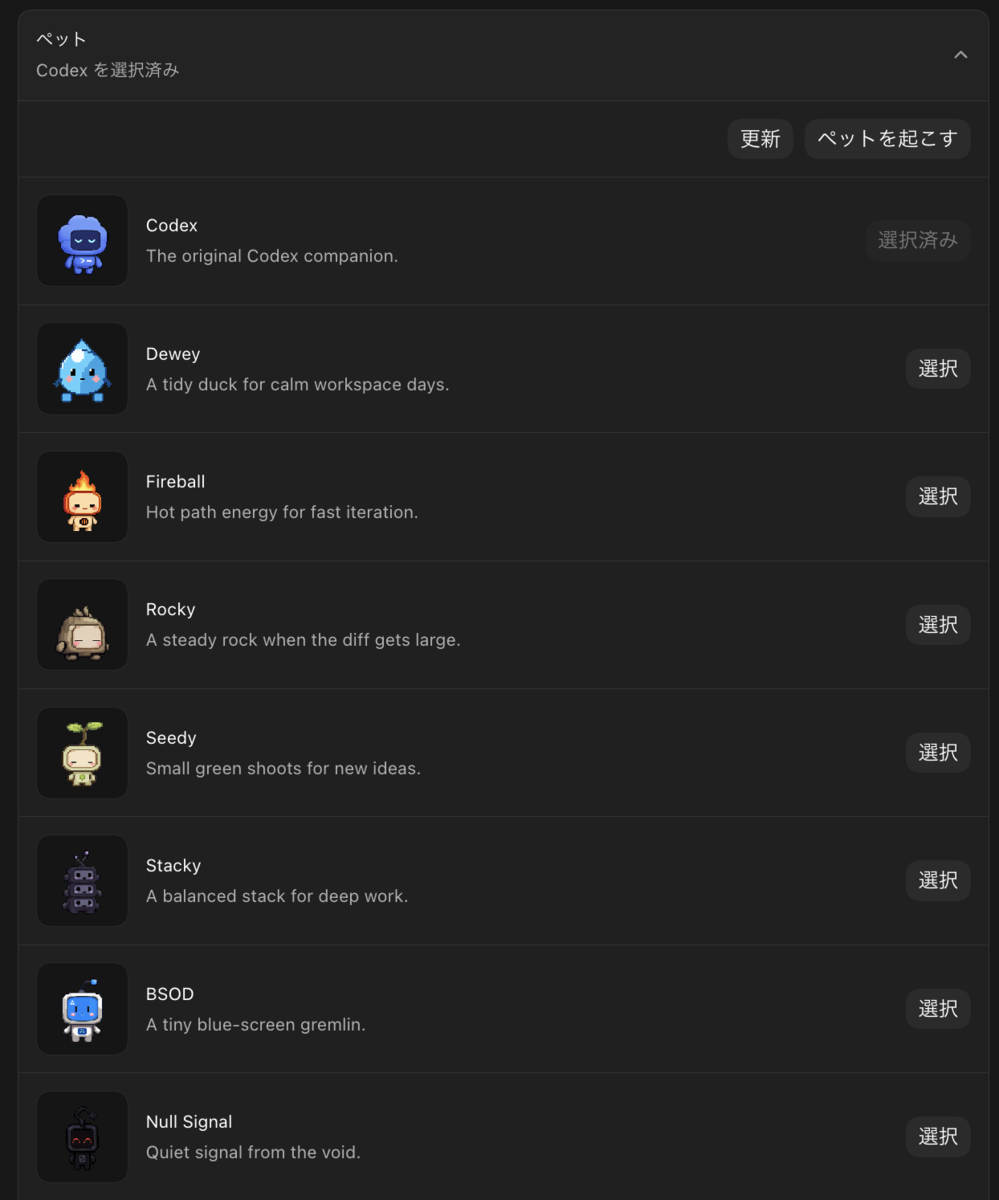
これらペットは機能差はなく、あくまで見た目の違いのみのようです。
hatch-pet Skill のインストール
まだこの時点では自前でペットを作れないので、Skillをインストールします。
Codexアプリで以下を実行してください。
$skill-installer hatch-pet
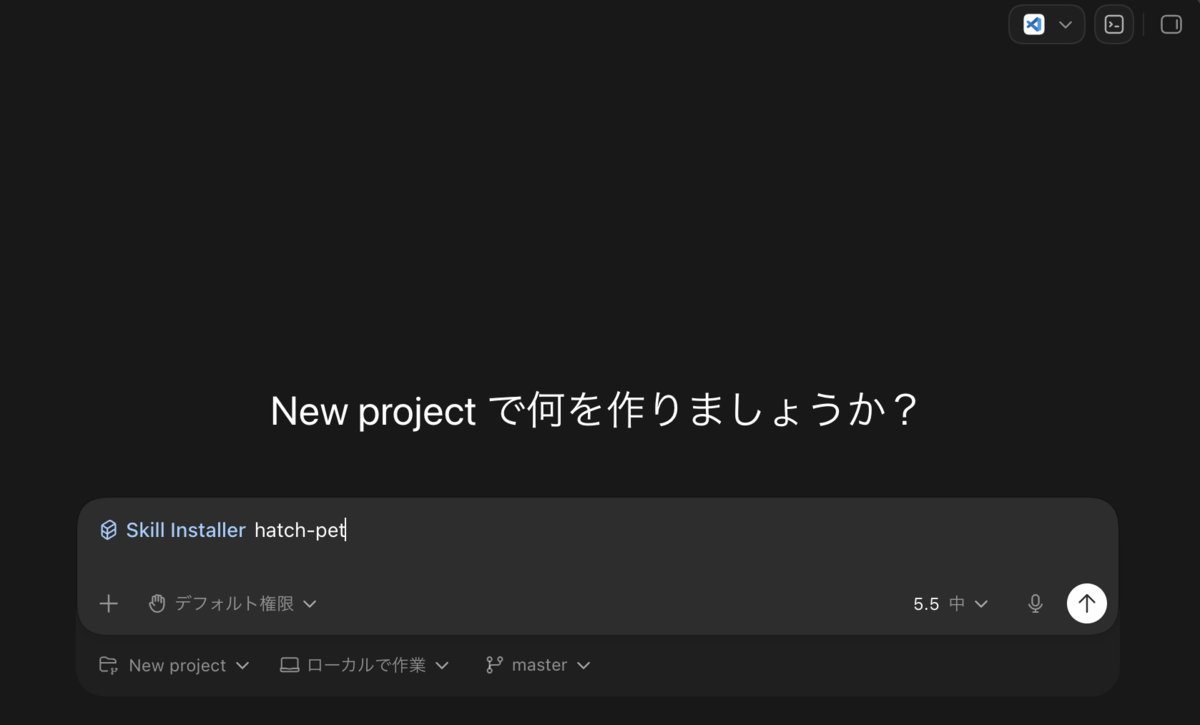
インストールできたら、Codexアプリを再起動します。
これで準備完了です。
ペットの作成を指示する
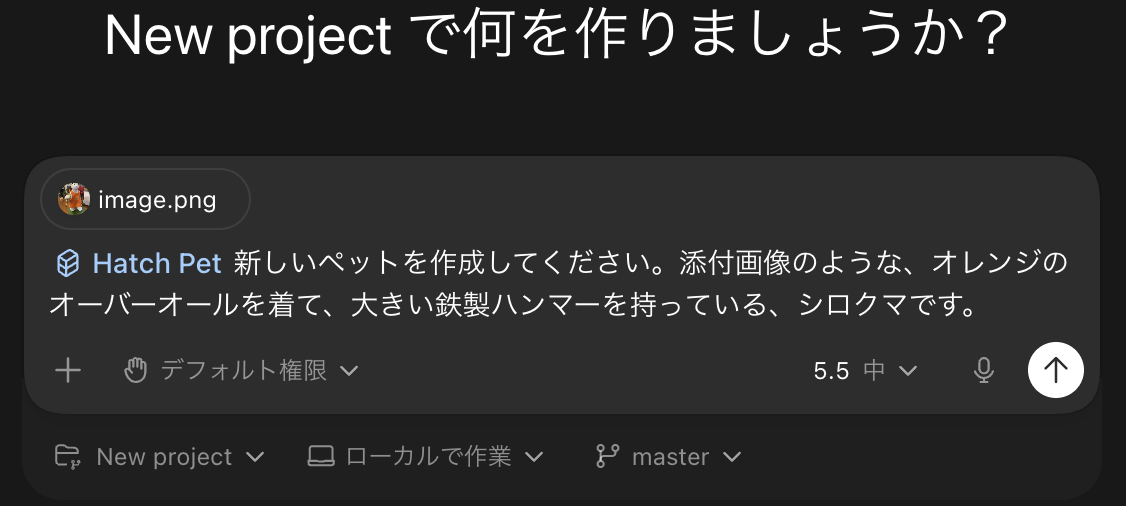
フォージくんを作るにあたって、以下の指示+画像を与えました。あとはただ待つのみです。

フォージくん作成中もペットを起動していると、色々と作業状況を解説してくれました。
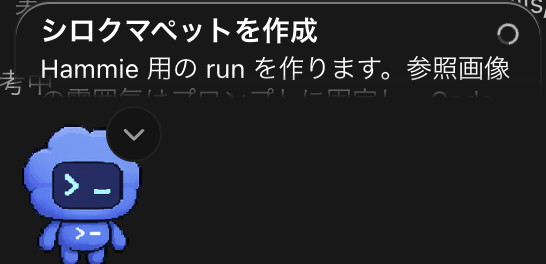
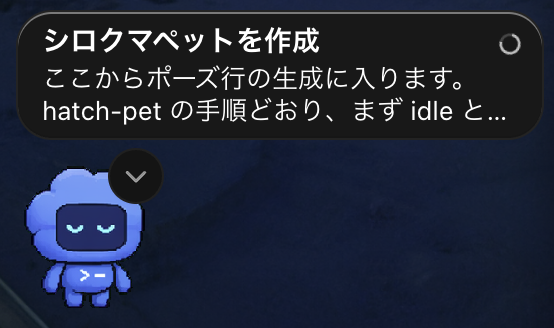
ペットは、常にデスクトップで最も手前に常駐してくれて、どのアプリを開いている時でも逐次状況を報告してくれます。
そのため、これまでは通知で成功・失敗を受け取っていましたが、ペットだと進捗度合いを確認しやすそうに感じました。出来上がると、チェックマーク付きの吹き出しで成功を教えてくれました。(スクショは別途撮り直したものです。)
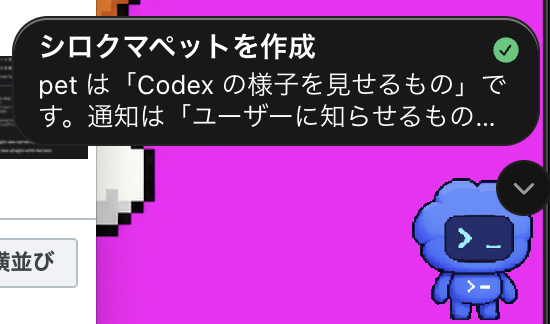
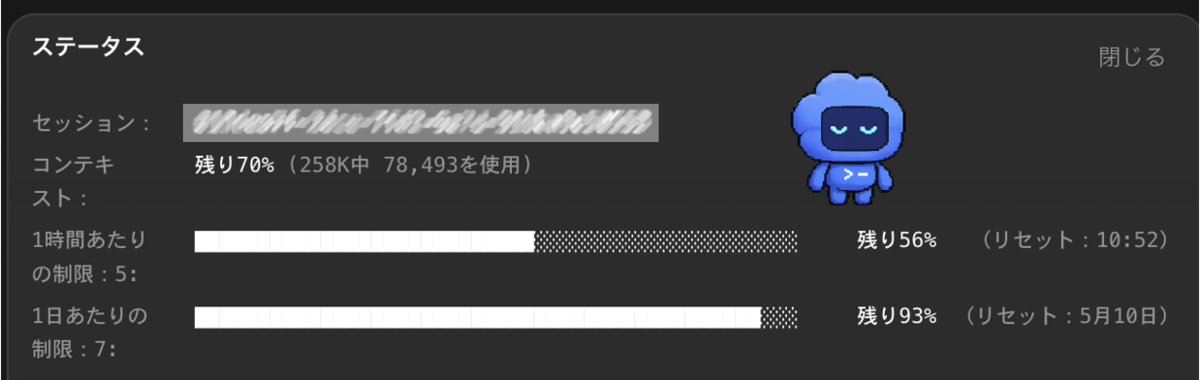
ちなみに出来上がりまで、30分近く掛かりました。途中サブエージェントも6台ほど動いていたようで、思っていたよりもトークンを消費していました。(推論強度:中で、時間当たりトークンの約4割を消費しました。)
出来上がり
出来上がると、ペットの画像や関連するJSONファイルなどが作成されました。
final/spritesheet.pngを開くと、各パターンのフォージくんができていました🥰
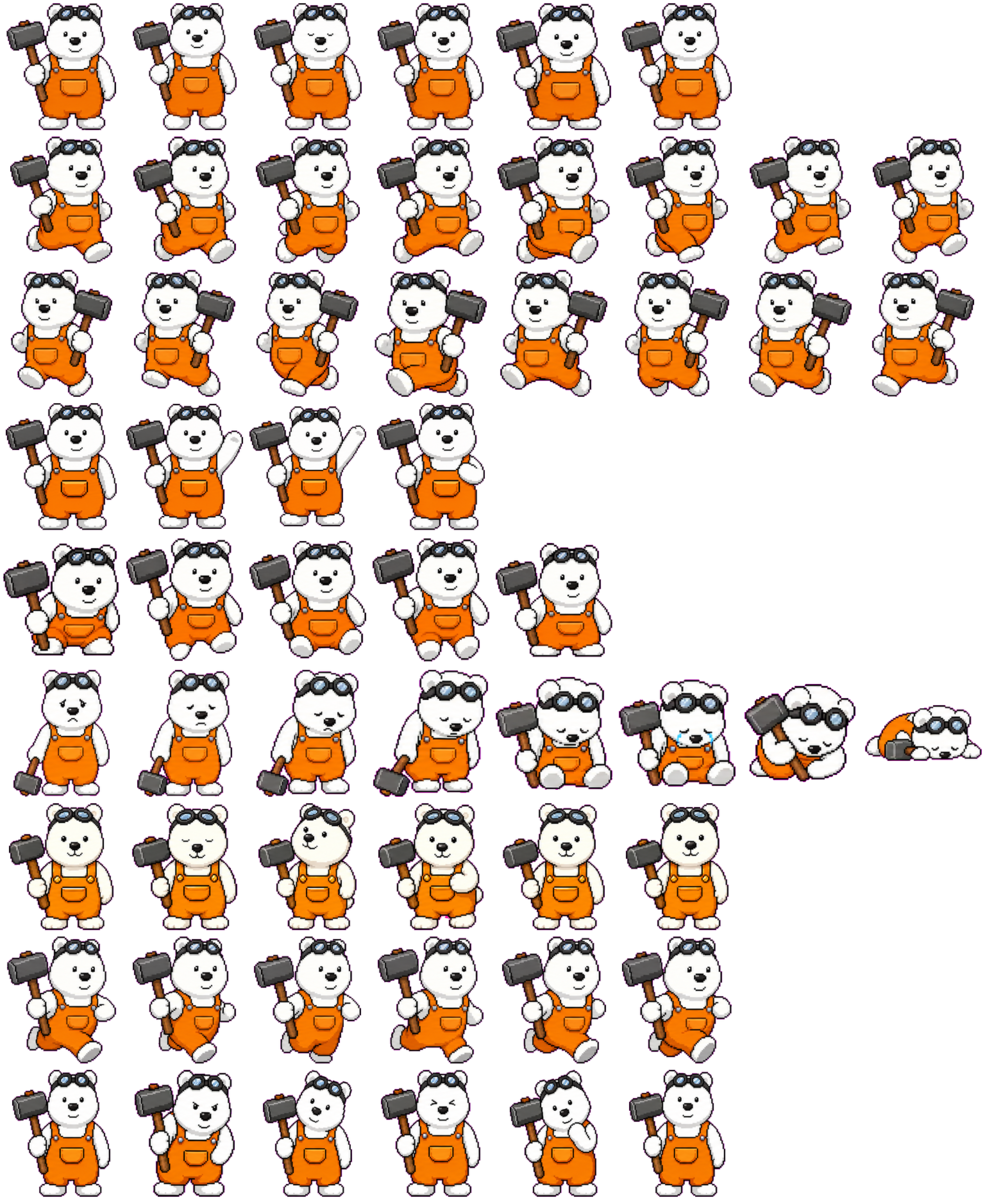
クオリティとても高いですね、作成依頼時に画像も渡したのが効果的だったかと思いました。
また、複数あるフォージくんのパターンは、以下のパターンのリアクションになります。(記載順に上からのリアクション)
- idle
- running-right
- running-left
- waving
- jumping
- failed
- waiting
- running
- review
また、作業環境にffmpegをインストールしているとプレビュー動画を作ってくれました!



個人的には3つ目のfailedが結構お気に入りです☺️
まとめ
実作業5分もかからず、可愛いフォージくんをデスクトップに置くことができました。
単に成功・失敗の通知だけでなく、作業進捗をコメントしてくれて、機能としても優秀ですね!
皆さんもぜひお試しください!
