こんにちは、プラットフォームビジネス事業グループの高橋です。
今回はシステム・インフラ運用のオブザーバビリティ(可観測性)を強化する、最新のツールである【StageCrew™】についてお伝えしたいと思います。
本記事は後編となっており、ナレッジトランスファーの課題をStageCrewのAIで解決できる可能性についての内容となります。
※前編はこちら
前編はStageCrewを使用した横断的な情報収集とAI分析、後編はAIを使用したナレッジトランスファーの課題解決についての内容となっていますので、是非ご覧ください。
概要
●おさらい
StageCrewは「インフラ運用保守」や「システム開発運用」の現場での利用を想定した、オブザービリティ(可観測性)を強化するクラウドサービスです。
前編ではStageCrewを使用した横断的な情報収集とAI分析について説明しました。
後編ではStageCrewのもう一つの機能、AIを使用したナレッジトランスファーの課題解決について説明していこうと思います。
・課題に対してのStageCrewのアプローチ(AI駆動ドキュメンテーション編)
以下のようなシステム運用やインフラ運用の課題に対し、StageCrewはAIを活用した解決策を提供してくれます。
▼特定のスキルや経験を持つメンバーに依存してしまう。
▼各種ツールなどの使い方(操作方法やノウハウ共有)をメンバーへ共有するためにドキュメント作成とOJTが必要だが業務に追われて対応できない。
StageCrewは、有識者やベテランの対応内容を動画として記録し保存することができます。
作業者が動画に直接解説(注釈)を付与することで、他のメンバーはそのままナレッジとして活用することや、解説を付与した動画からAIによって手順書を作成することもできます。
●StageCrewの主要機能の説明(AI駆動ドキュメンテーション編)
AI駆動ドキュメンテーションにおける、StageCrewの主要機能、「StageCrew Extention(ブラウザ拡張機能)」「クリップ」「エキスパートノート」「スレッド」を説明します。
<StageCrew Extention(ブラウザ拡張機能)>
StageCrewが提供しているブラウザの拡張機能です(対応:Chrome/edge)。
StageCrewExtention を使用することで、作業記録のスクリーンショットや画面の録画を簡単に取得することができます。
取得したスクリーンショットや動画はStageCrew上に保存される他、自動でローカルのフォルダにもダウンロードされます。
<クリップ>
StageCrewExtention で取得したスクリーンショットや画面録画を保存する機能です。
尚、StageCrewExtention で取得していない動画や画像であってもStageCrew上から手動でアップロードすることが可能です。
また、保存されているスクリーンショットや動画に編集を加えることができます。
<エキスパートノート>
テキストはもちろん、画像や動画を1つのノートにまとめたナレッジを保管する機能です。
クリップ機能で編集を加えた動画から、AIによって手順書を生成することもできます。
エキスパートノートの利用用途は主に、簡易マニュアルや作業手順書を作成するのに便利です。
<スレッド>
作業記録などを作成・保存する機能です。
こちらも、クリップ機能で編集を加えた動画をAIが読み取り、AIが作成支援をしてくれます。
スレッドの利用用途は主に、定期的に報告する作業報告書を作成するのに便利です。
ここからは、実際にStageCrewExtentionの導入〜ドキュメントの生成までの流れを説明します。
アセットの登録作業をクリップで録画してその動画を使用し、エキスパートノート機能では手順書を作成し、スレッド機能では作業報告書を作成していきます。
●ドキュメント作成方法
・StageCrewExtention (Chrome拡張機能)のインストール
作業記録のスクリーンショットや画面録画を簡単に取得することができるChrome拡張機能をインストールします。
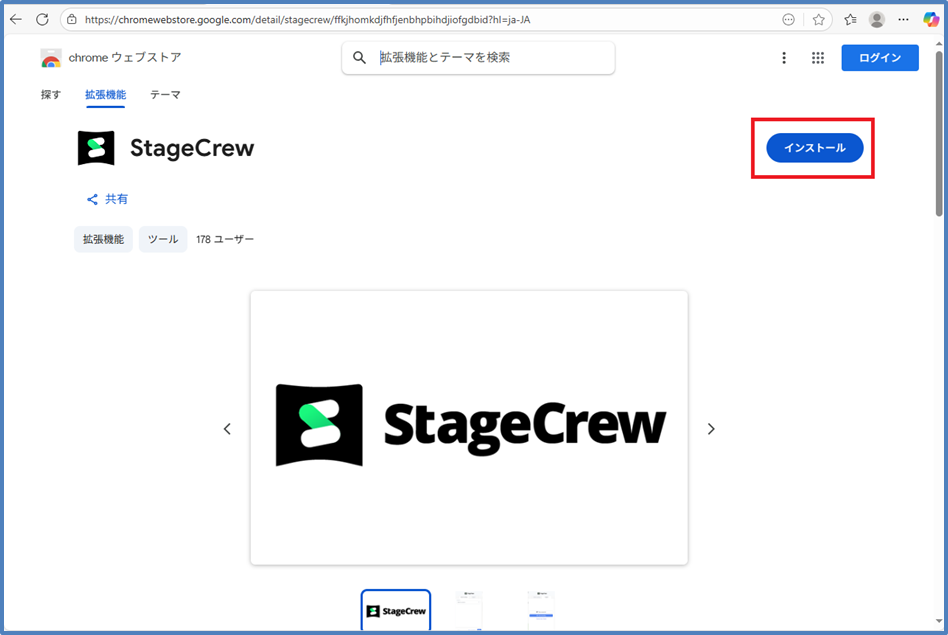
「StageCrew Google」と検索し、Chrome ウェブストアを開きます。
右上の「インストール」から拡張機能をインストールします。
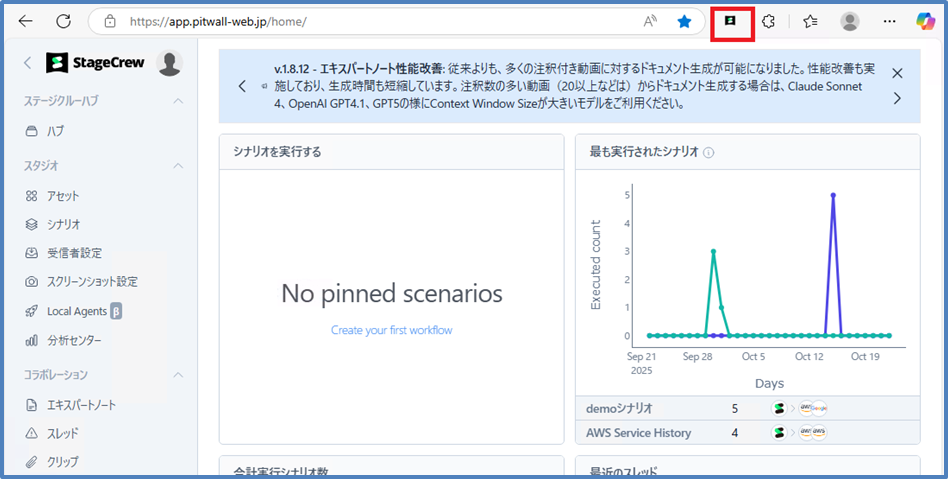
ピン止めを行うとURLウィンドウの横にStageCrewのアイコンが表示され、作業が行いやすくなります。
(Edge、Chrome どちらも同様の手順でインストールが可能です)
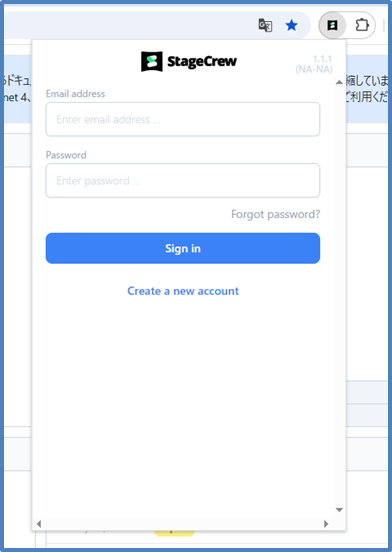
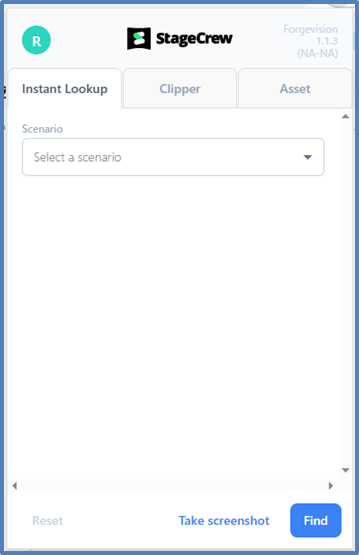
アイコンをクリックするとStageCrewのログイン画面が表示され、ログインすると各機能が使用できるようになります。
・クリップ
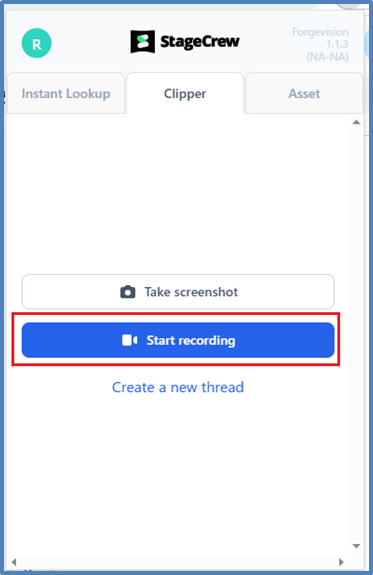
StageCrewExtention の「Clipper」タブから画面録画の開始・終了ができます。
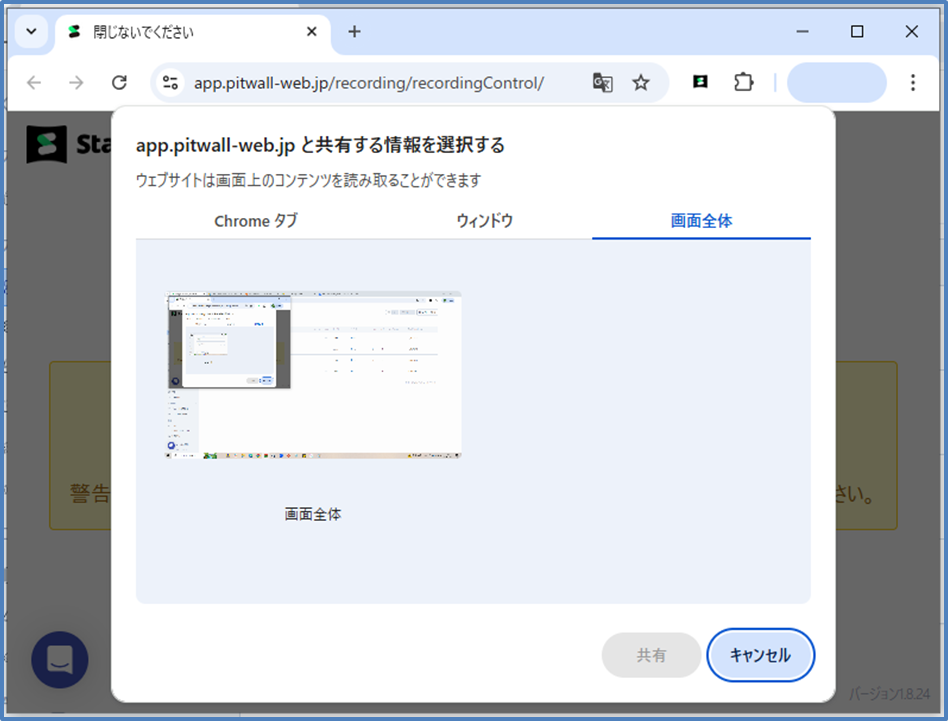
画面録画を開始すると新規ウィンドウが立ち上がり、録画対象の範囲の選択画面になります。
実作業は複数のウィンドウに跨る場合が多いため[画面全体]での録画がおすすめです。
(録画対象の選択はZoomやGoogleMeetの画面共有のように選択が可能です)
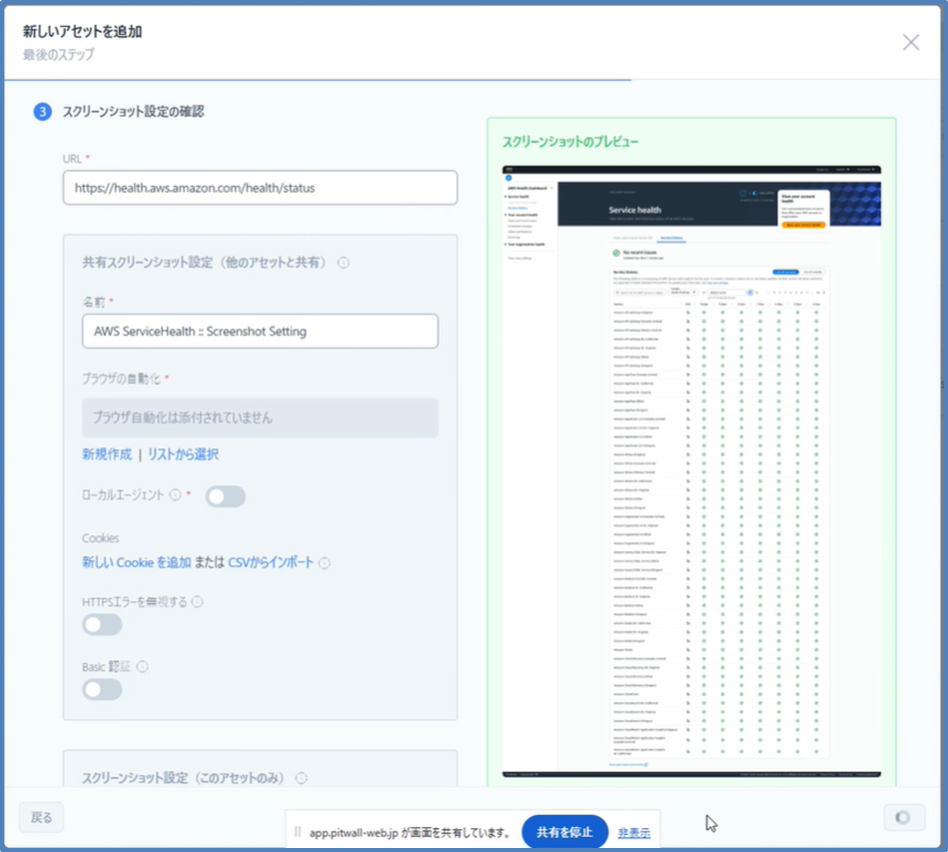
録画が開始されると拡張機能のアイコンが録画マークに変わります。

今回はAWSのServiceHealthページを、StageCrewのアセットへ登録する作業を録画してみました。
作業完了後、開始時と同様にStageCrewExtantionから録画を停止します。
停止後、録画のタイトル編集画面が表示されるので、動画タイトルを入力して[Save]をクリックします。
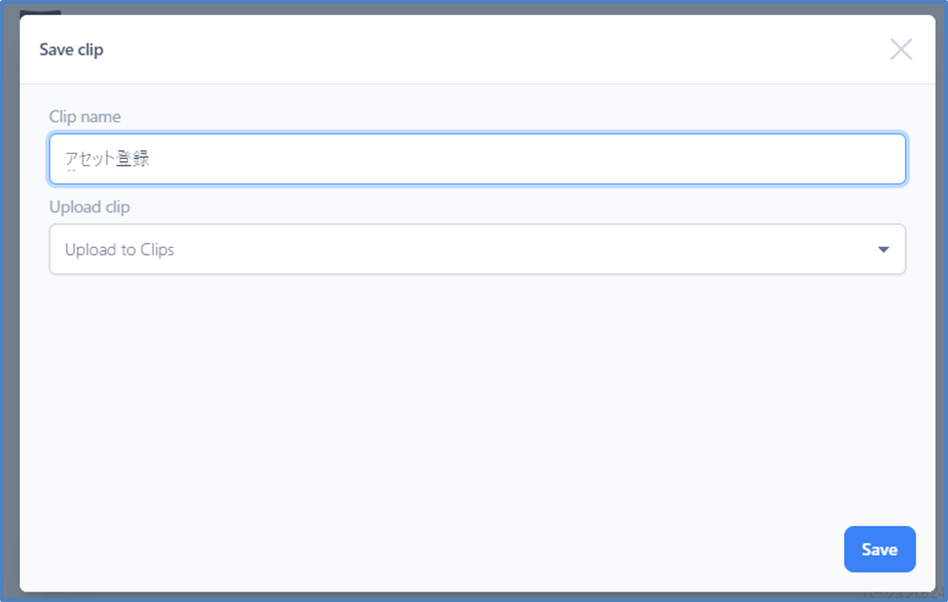
録画は、StageCrewのクリップのページとローカルのダウンロードフォルダに保存されます。
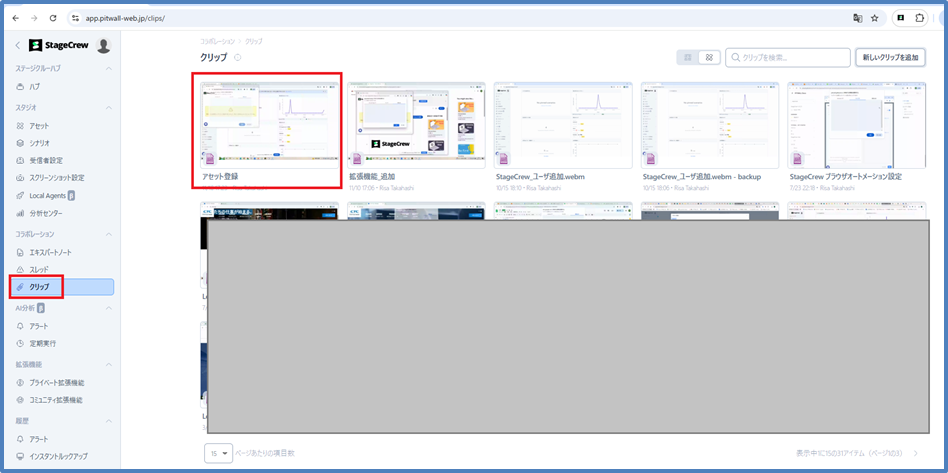
・動画に注釈を付与
作業内容を分かりやすくするため、動画に注釈を付けていきます。
対象の動画をマウスオーバーするとメニューが出てくるので、[注釈を付ける]を選択します。
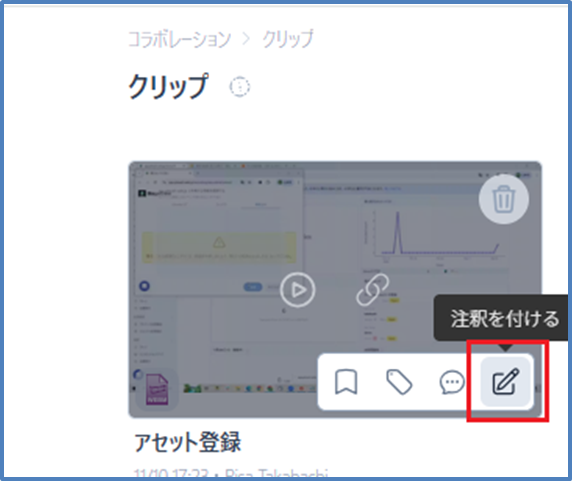
<編集画面>
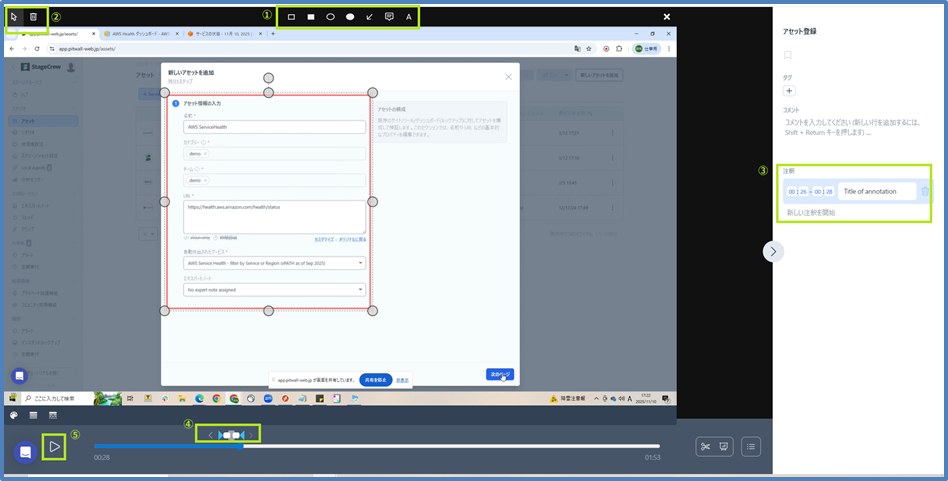
動画の編集画面です。各機能を以下に説明します。
1.動画に入れられる注釈メニューです。
左から 四角い枠/四角の図形/丸い枠/丸い図形/矢印/吹き出し/テキストボックス
2.注釈のサイズ変更、削除を行えます。
3.右に入れた注釈のリストが表示されています。
時間を入力することで表示時間を変更できます。
4.注釈の表示時間です。
前後の白い四角を操作することで、注釈の表示時間を変更できます。
5.動画の再生/一時停止ボタンです。
全ての注釈を入れたら右上の×ボタンで前ページに戻ります。
(作業は常に自動で保存されています。)
注釈を入れた動画を使用して、AIでドキュメントを生成することができます。
エキスパートノートではマニュアルを、スレッドでは作業報告書を作成していきます。
・エキスパートノート
画像や動画を1つのノートにまとめたナレッジを保管することができる機能です。
先ほど注釈を付けた動画を使用し、AIでマニュアルを作成していきます。
[+新規作成...]から[新しいエキスパートノートを作成する]を選択します。
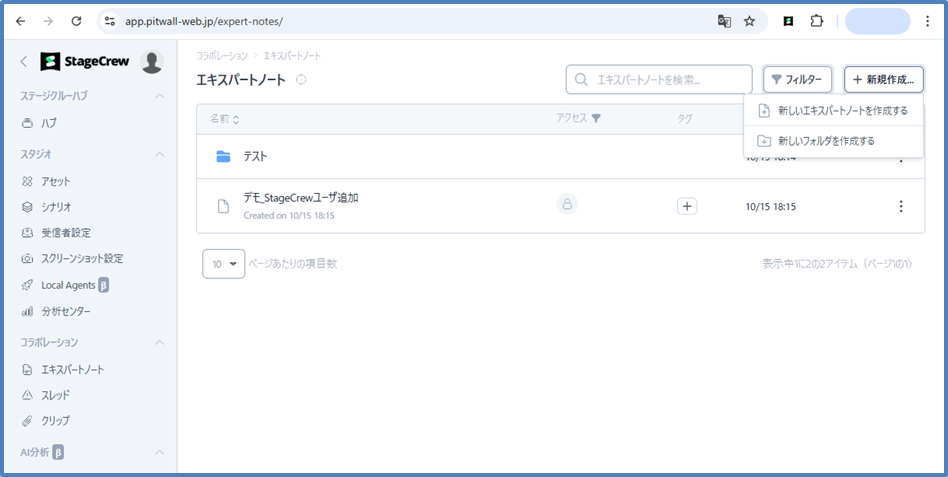
エキスパートノートに名前を付けます。
ここではわかりやすく作業内容をそのまま名前にしています。
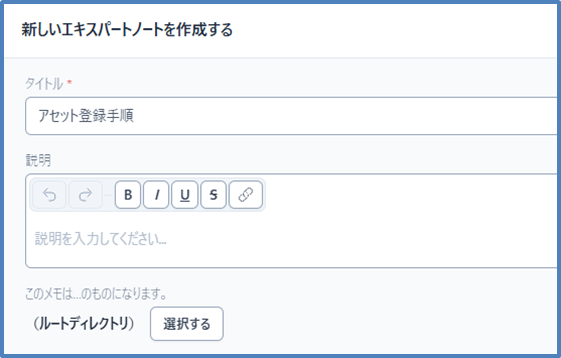
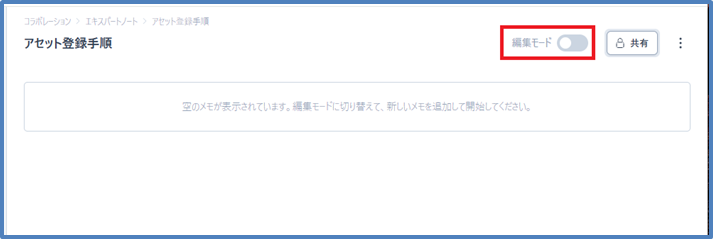
保存すると自動でエキスパートノートが開きます。
[編集モード]をオンにします。
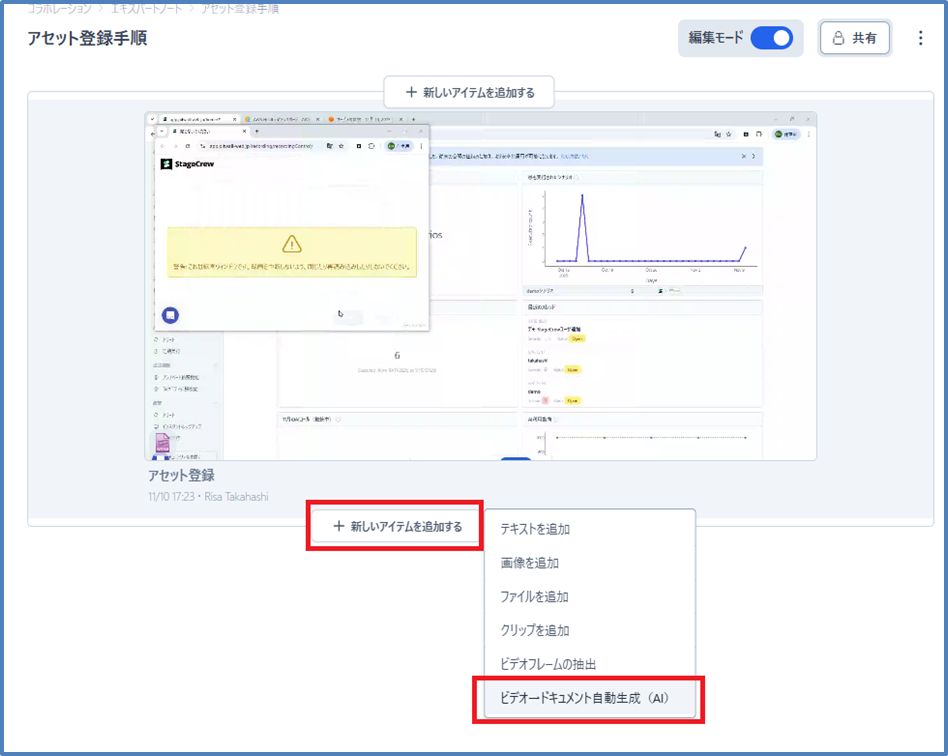
メニューから[クリップ]を選び、
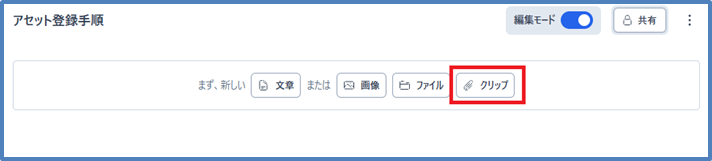
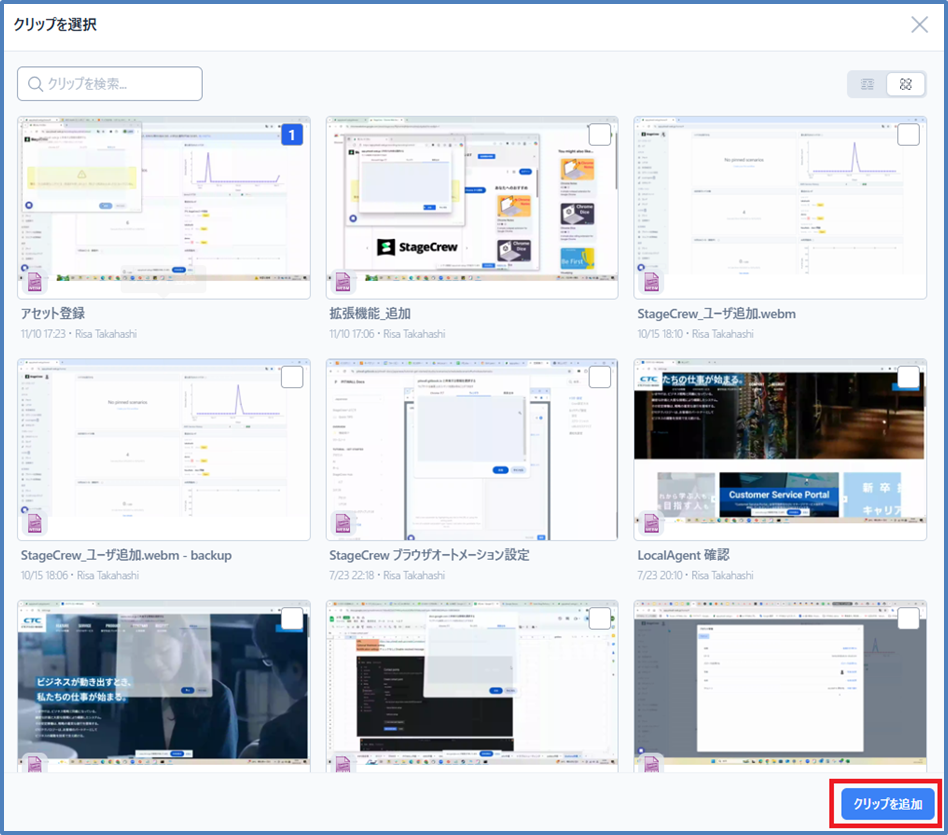
[+新しいアイテムを追加する]から、ノートに様々な情報を追加できます。
今回はマニュアルを作成するので、[ビデオ→ドキュメント自動生成(AI)]を選択します。
※AIは、注釈が入っているタイミングの画面をスクリーンショットとして読み取り、画面情報から文章を生成してくれます。
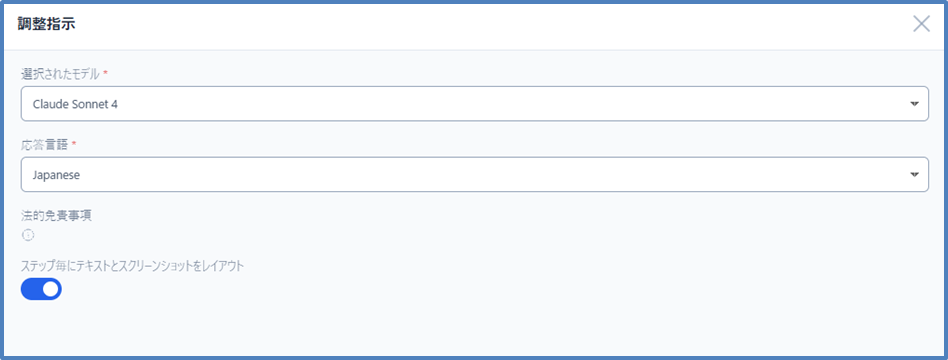
マニュアル作成に使用するクリップ(ビデオ)を選択した後、調整指示が表示されます。
ここでは使用するAIのモデル、応答言語、オプションの設定ができます。
・AIモデル
以下から選択できます。(2025/12/22 時点)
Claude Sonnet 4
Claude Sonnet 4.5
GPT-4.1
GPT-5
GPT-5.2
Gemini 2.5 Pro
Gemini 3 Pro
・応答言語
英語と日本語から選択できます。
・オプション
[ステップ毎にテキストとスクリーンショットをレイアウト]のオン/オフ設定があります。
オフにするとテキストのみのマニュアルが作成され、
オンにするとテキストとスクリーンショットが交互に入ったマニュアルが作成されます。
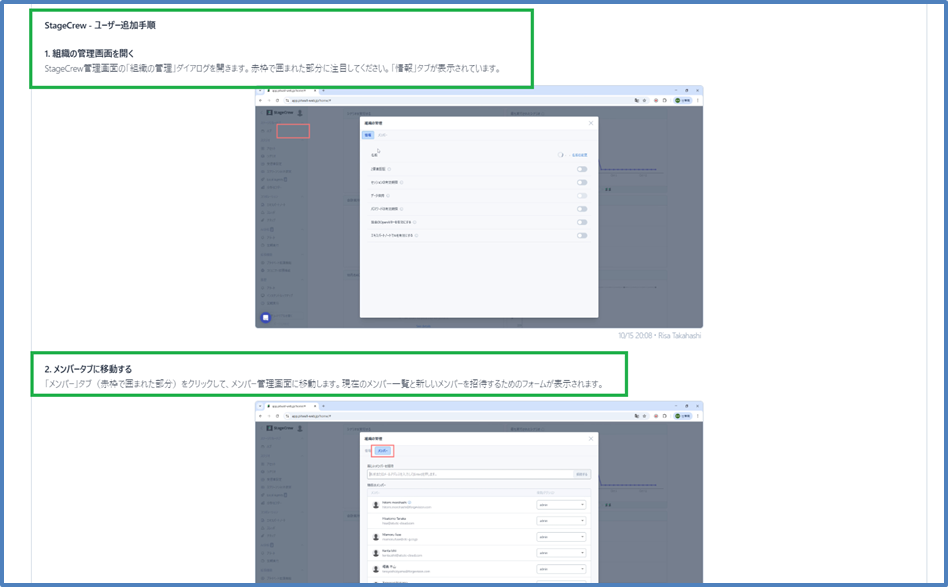
生成されたマニュアルが以下になります。
注釈として入れたのはほぼ赤枠のみですが、注釈を入れた画面からAIが読み取ってわかりやすい手順書が生成されています。
緑で囲った文章が、AIが生成した文です。
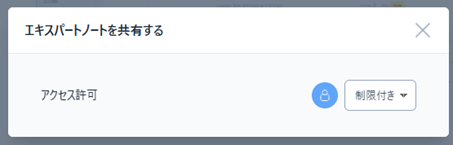
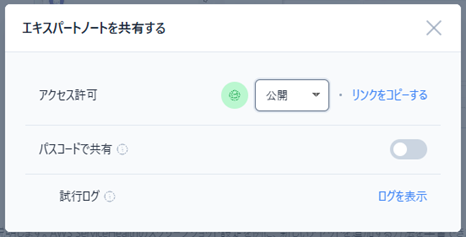
ページ右上の[共有]ボタンから、作成したマニュアルを共有することも可能です。
共有されたエキスパートノートは、StageCrewのアカウントがなくても閲覧が可能です。
パスコードを付けることで、閲覧者を制限することもできます。
エキスパートノートでのマニュアル作成は以上となります。
次に、注釈を入れた動画から、スレッド機能のAIで作業報告書を作成していきます。
・スレッド
作業記録などを作成・保存する機能です。
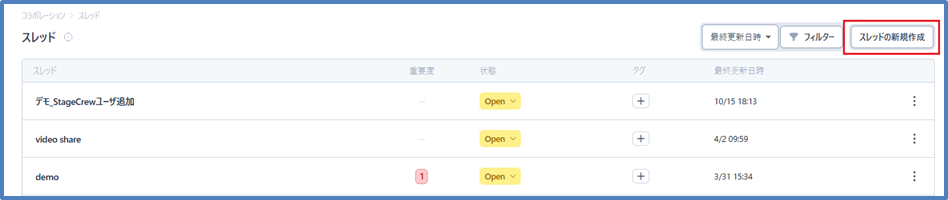
[スレッドの新規作成]をクリックします。
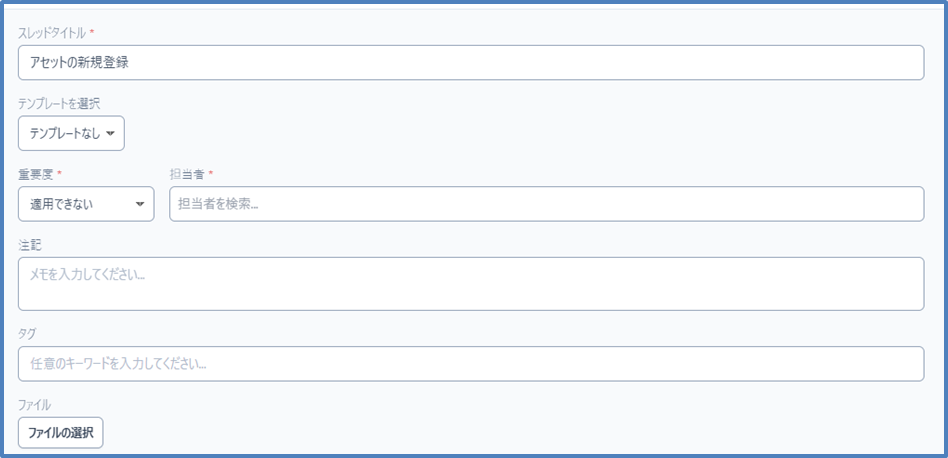
スレッドに名前を付けます。
今回は作業内容(アセットの新規登録)をそのまま名前にしています。
保存するとスレッドが立ち上がります。
左下のメッセージウィンドウ左の[+]ボタンをクリックし、[クリップを追加する]を選択します。
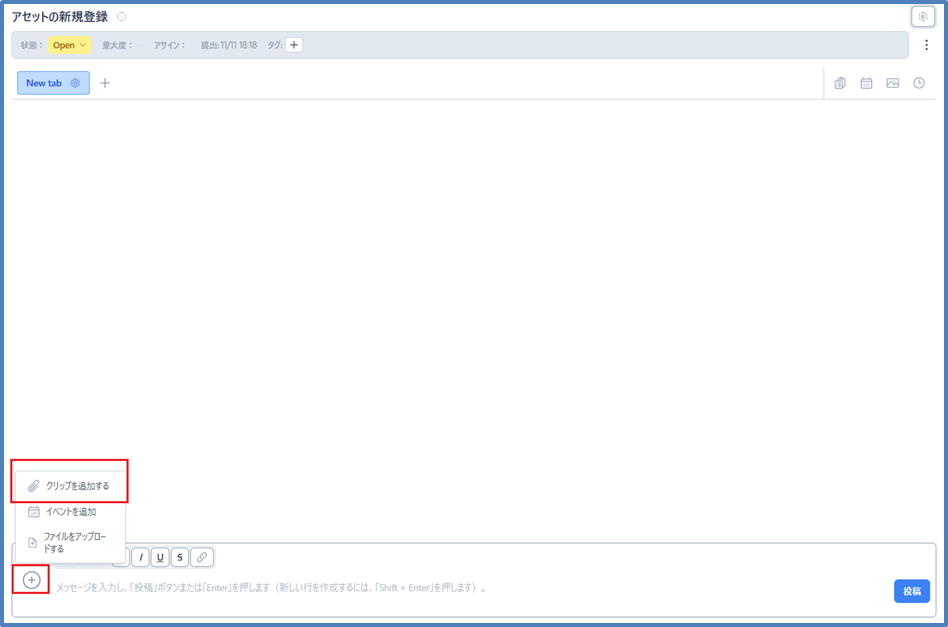
追加するクリップを選択し[クリップを追加]をクリックします。
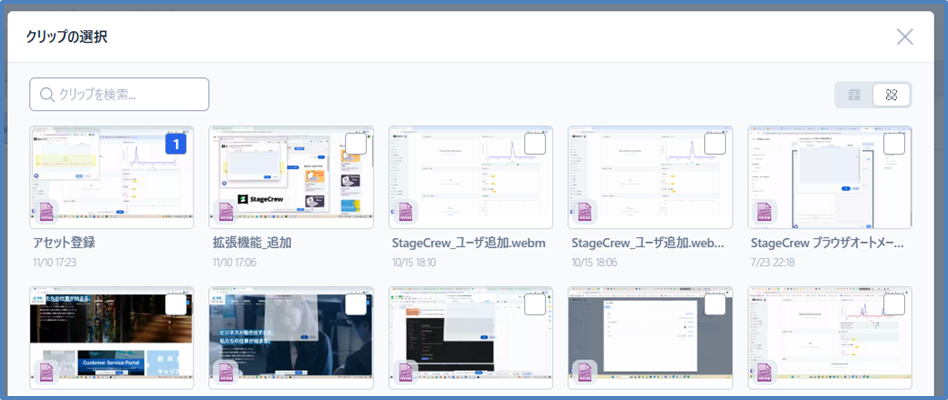
クリップが追加されました。
右上のメニューから[概要]を選択します。
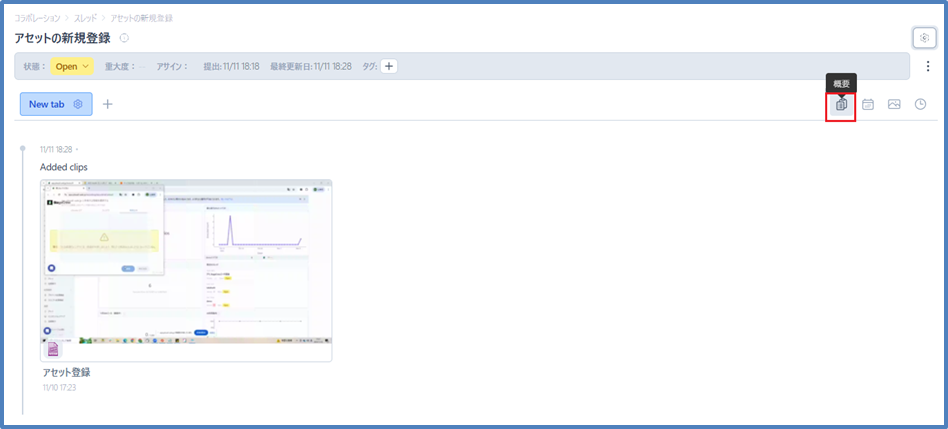
[レポートを生成する]をクリックします。
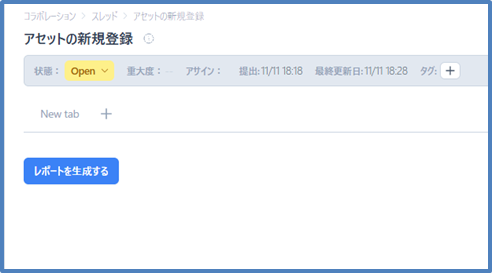
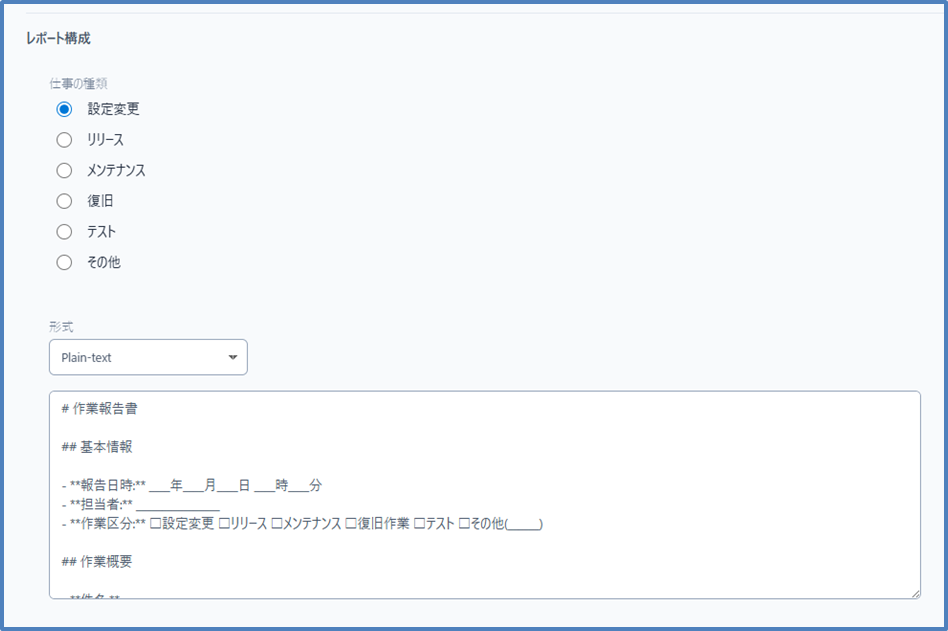
構成内容を選択していきます。
使用するAIのモデル、応答言語、レポートの構成内容の設定ができます。
・AIモデル
以下から選択できます。(2025/12/22 時点)
Claude Sonnet 4
Claude Sonnet 4.5
GPT-4.1
GPT-5
GPT-5.2
Gemini 2.5 Pro
Gemini 3 Pro
・応答言語
英語と日本語から選択できます。
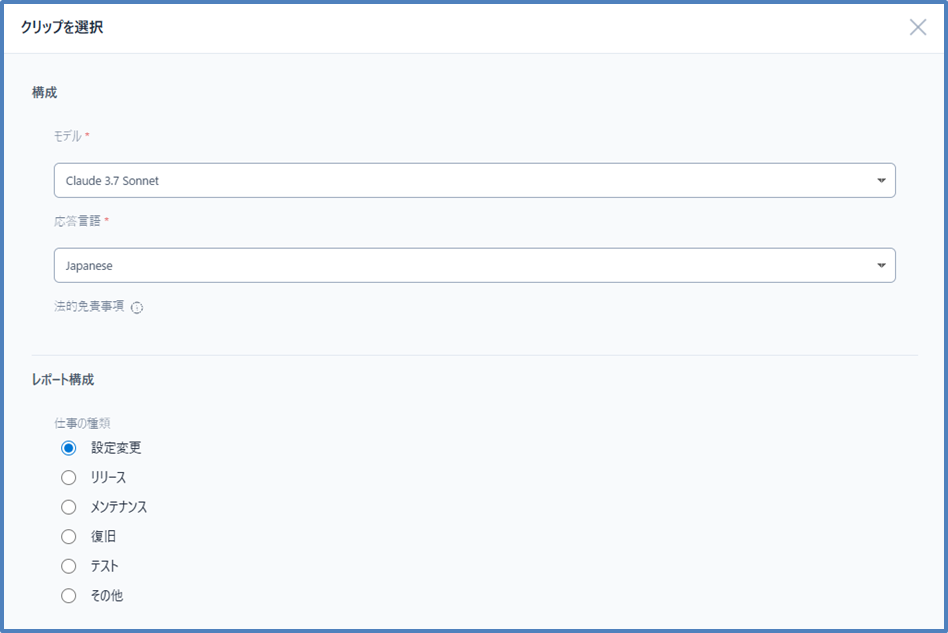
・仕事の種類
複数の内容から選択できます。選択した内容によって、生成される文章の内容が変わります。
今回は[設定変更]を選びます。
・形式
Markdown/Plain-text から選択できます。
また、下のテキストボックスでテンプレートを指定できます。
今回はデフォルトのテンプレートを使用します。
全て設定したら[レポートを生成する]をクリックします。
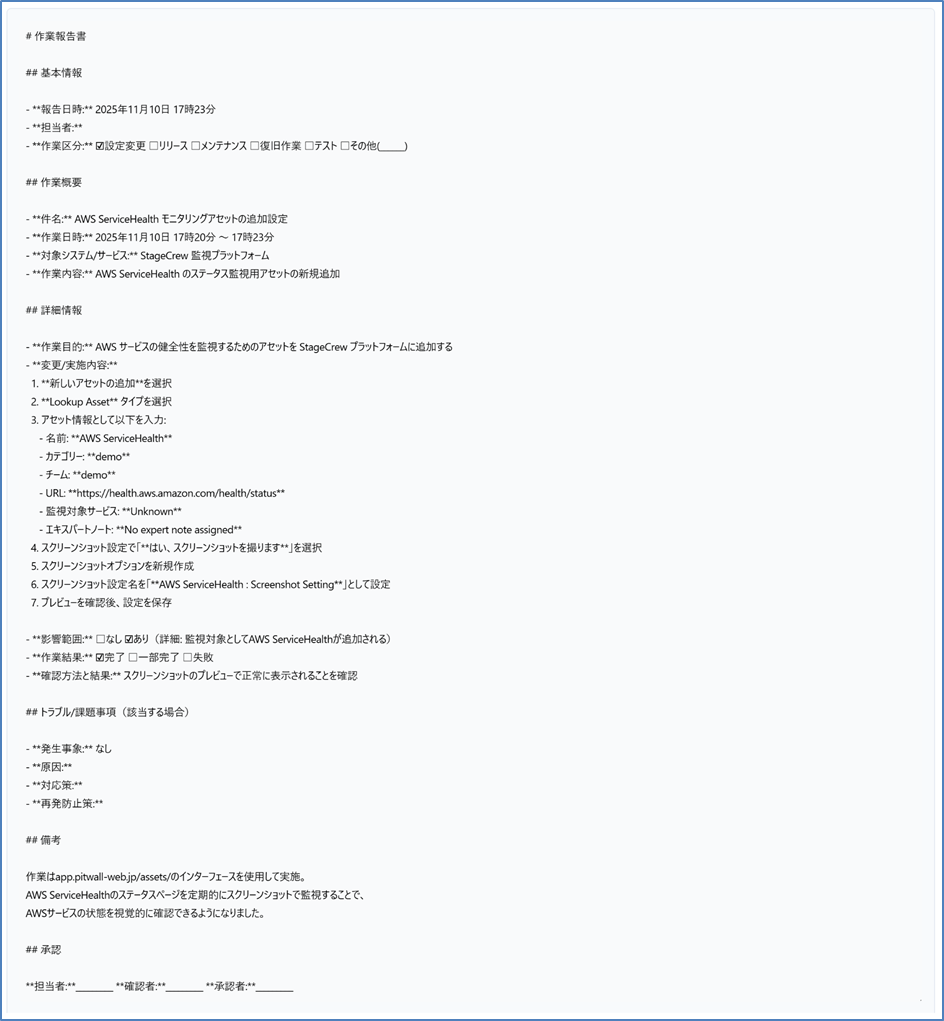
1分程度で以下のようなレポートが生成されました。
●所感
前編に引き続きStageCrewを触ってみて、直感的に操作がしやすいツールだと感じました。
特に今回触れてみたエキスパートノートやスレッドはメニューアイコンも分かりやすく、やりたいことのイメージがあれば、ツール内で迷うことはないように思います。
録画から注釈入れまでのフローが非常にスムーズな点が特に素晴らしいと感じました。
これにより、手順書作成の心理的なハードルが劇的に下がります。
「有識者にしかわからない操作」も、動画に一言注釈を添えるだけで、ニュアンスを含めたナレッジとして残すことができます。
丁寧に時間をかけてマニュアルを作り込む必要がなく、録画して注釈を付けるだけで他のメンバーに迷わずタスクを任せられる状態が作れるため、チーム全体の属人化を防ぐ強力な武器になるのではないかと思います。
前編の記事を書いた後もStageCrewには、操作性の向上や「これ欲しかった!」と思うような様々な機能がアップデートで追加されました。
開発スピードが速く、ユーザフレンドリな視点の細かいアップデートも多いです。
今後も、私たちの作業を快適にする、さらなる機能強化が期待できそうです。
StageCrewの今後に、一利用者としてとても期待しています。
